Tato příručka vám pomůže naladit televizor Sony na satelitní kanály pomocí jedné nebo více antén.
Než začnete
- Ujistěte se, že máte základní podrobnosti o svém satelitním systému, jako je satelit, který přijímáte, nebo jak je signál distribuován z antény do televizoru.
- Tyto informace můžete získat od svého poskytovatele vysílání nebo poskytovatele satelitní antény.
Tento proces platí pro televizory Sony Android a televizory Google, i když rozložení nabídek se může mírně lišit podle modelu. Další nápovědu najdete v integrované příručce nápovědy televizoru nebo na stránce podpory vašeho modelu.
Krok 1: Připojte satelitní anténu
Připojte kabel satelitní antény správně k portu satelitního vstupu (SAT) televizoru.
Pokud používáte více antén, připojte každou z nich podle vašeho nastavení (např. pomocí přepínače DiSEqC pro více vstupů).
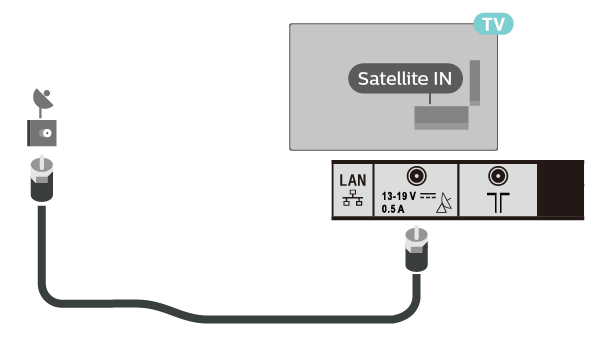
Krok 2: Přístup k nastavení satelitu na televizoru
Otevřete nabídku Nastavení na televizoru. V závislosti na modelu televizoru se cesta nabídky může mírně lišit:
- Nastavení → Nastavení kanálu → Digitální nastavení → Nastavení satelitu → Digitální satelitní ladění.
- Nastavení → Kanály a vstupy → Kanály → Nastavení kanálu → Automatické ladění.
- Nastavení → Nastavení systému → Nastavení kanálu → Digitální nastavení → Nastavení satelitu → Digitální satelitní ladění.
Krok 3: Konfigurace satelitního ladění a seznamu kanálů
V závislosti na modelu televizoru se následující kroky mohou zobrazit v jiném pořadí. Postupujte podle pokynů, jak se zobrazí na obrazovce:
Zvolte typ satelitního ladění:
Po zobrazení výzvy vyberte možnost Ano a spusťte digitální satelitní ladění. Poté vyberte konfiguraci antény:
- Jedna anténa: Vyberte Pevná anténa nebo Jeden kabel pro nastavení s jednou anténou.
- Více antén: Zvolte DiSEqC, chcete-li televizoru umožnit přepínání mezi více satelitními kanály.
Vyberte typ seznamu kanálů:
Budete také požádáni, abyste si vybrali mezi Preferovaný satelit nebo Obecný satelit:
- Preferovaný satelit: Zahrnuje kanály od konkrétního poskytovatele vysílání s přednastavenými parametry ladění, což zjednodušuje nastavení.
- Obecný satelit: Zobrazuje všechny dostupné kanály z vybraného satelitu a umožňuje úplné přizpůsobení parametrů ladění.
Doporučení: Pro jednoduchost zvolte Preferovaný satelit. Pokud váš poskytovatel není uveden, vraťte se zpět a vyberte Obecný satelit pro ruční nastavení.
Krok 4: Vyberte poskytovatele a nakonfigurujte parametry sítě
Pro Preferovaný satelit:
- Zobrazí se seznam poskytovatelů. Chcete-li pokračovat, vyberte svého poskytovatele satelitů.
- Ladění začne. Počkejte na oznámení potvrzující dokončení ladění.
Pro Obecný satelit:
- Vyberte možnost Satelit 1 a nastavte ji na ON.
- Nastavte Typ skenování na Úplný.
- Přejděte na Výběr satelitu a vyberte svůj satelit.
- V konfiguraci LNB nastavte DiSEqC Control na A a zkontrolujte pruhy síly a kvality signálu. Měly by být blízko maxima.
- V případě potřeby opakujte pro Satelit 2,3 nebo 4 a nastav te DiSEqC Control na B, C nebo D.
Pokud je síla signálu nízká, možná budete muset upravit napětí LNB, řízení DiSEqC nebo polarizaci v Nastavení transpondéru.
nastavení transpondéru nebo Pokročilých nastaveních
Krok 5: Spusťte ladění
Jakmile je nastavení nakonfigurováno, vyberte Start a spusťte ladění. Proces může trvat až hodinu, zejména při úplném skenování více satelitů.